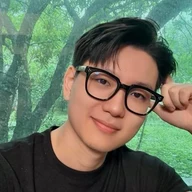
ผมออกแบบและสร้างแอปเพื่อให้ชีวิตดีขึ้น
 baseline
 Lockeat
 Elsewhere
 lifelong
 Knowless
ก่อนทำแอป
ตอน ป.4 ผมวาดเกมลงในสมุด แล้วเพื่อนร่วมชั้นก็จ่ายเงินเพื่อเล่น ปี 2560 ก่อนเข้ามหาวิทยาลัย ผมเริ่มทำเว็บไซต์ พอเข้ามหาวิทยาลัย พักระหว่างคาบมีแค่สิบนาที ไม่ทันต่อคิวซื้ออาหาร ผมเลยทำแอปสำหรับสั่งอาหารที่โรงอาหาร นักศึกษาก็ไม่ต้องยืนต่อคิวรอ ต่อมาตอนเรียนเศรษฐศาสตร์ ผมทำเว็บแอปด้วยภาษา R ผมใส่ใจมาตลอดว่าอินเทอร์เฟซทำให้คนรู้สึกอย่างไร เหมือนเป็นสัญชาตญาณ
ผมร่วมก่อตั้ง Nala ที่พักแนวรีทรีตใกล้ฮานอย และตั้งแต่ปี 2565 ผมบริหารทั้งงานปฏิบัติการและแบรนด์ของที่นั่น ร่วมกับพนักงานและแบรนด์พาร์ตเนอร์ ส่วนในโลกออนไลน์ ผมกลายเป็น “Tớ là Lộc” บน TikTok มีผู้ติดตามประมาณ 100,000 คน และมีวิดีโอที่ยอดชมถึงหลายล้านครั้ง ผมยังเป็นที่ปรึกษาด้านคอนเทนต์ให้ Nàng Mơ แบรนด์ครีเอเตอร์บน TikTok, Facebook และ YouTube อยู่สองปีด้วย พอถึงปี 2567 งานสื่อทำเงินได้ดี และก็พาผมห่างจากสิ่งที่ผมชอบทำจริง ๆ ออกไปทุกที
ผมเลยถอยออกมาจากงานนั้น แล้วอยู่บ้าน คนอื่นคิดว่าผมกำลังทิ้งอนาคตตัวเอง ส่วนผมกำลังสร้างอนาคตใหม่ นั่นคือแอปที่ผมอยากให้มีอยู่จริง นี่คือทั้งห้าแอป
baseline ดูบน App Store
ให้แอปคิดแทน
-
ที่ยิม
เวลาฝึก ผมอยากออกกำลังกาย ไม่ใช่ออกกำลังสมอง
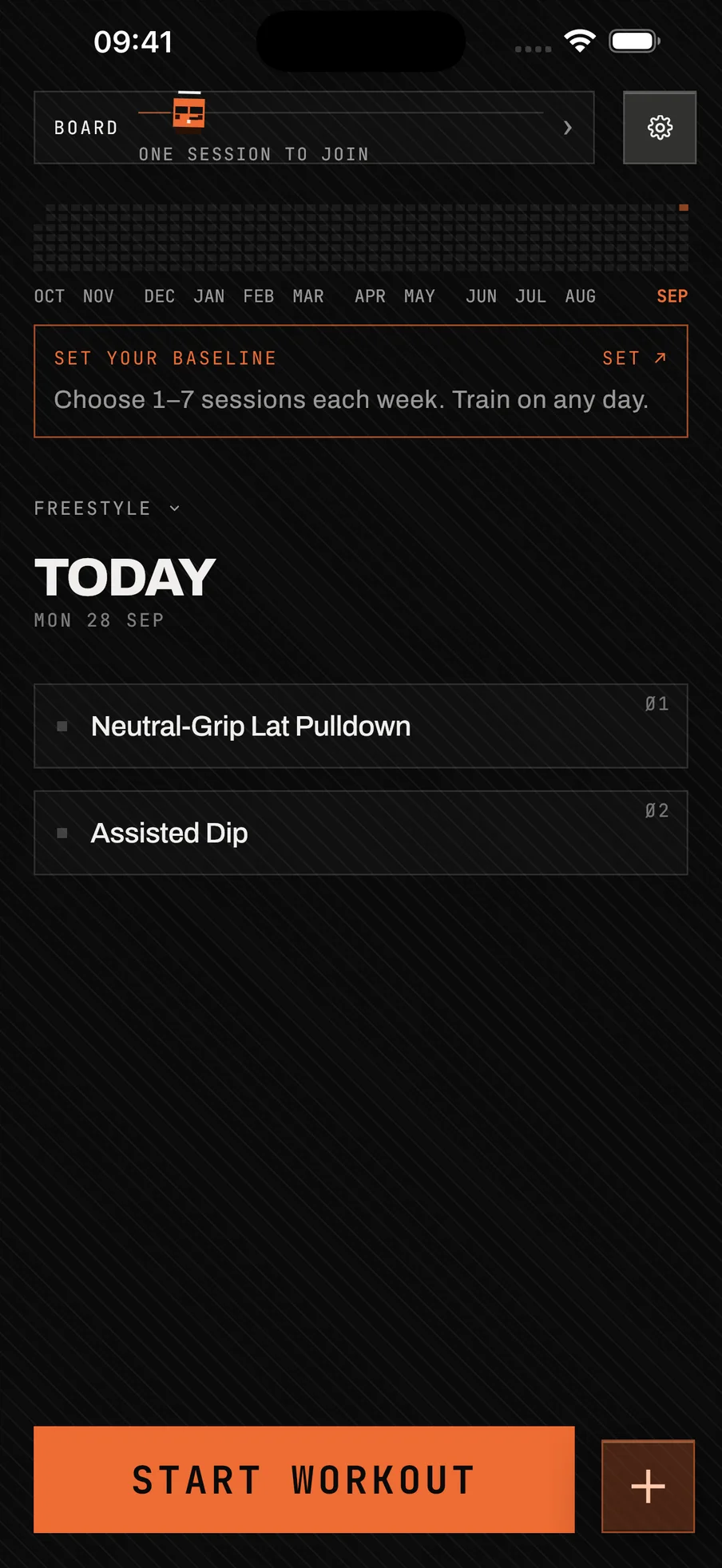
ผมไปถึงยิม เปิดแอป แล้วดูว่าวันนี้มีท่าอะไรบ้าง เรื่องคิดเป็นหน้าที่ของแอป
-
ลองครั้งแรก: ลากสองครั้ง
ผมเลือกใช้การลากตั้งแต่แรก ๆ ปุ่มตัวเลขต้องคอยแตะ ส่วนลูกศรก็กินพื้นที่จอ
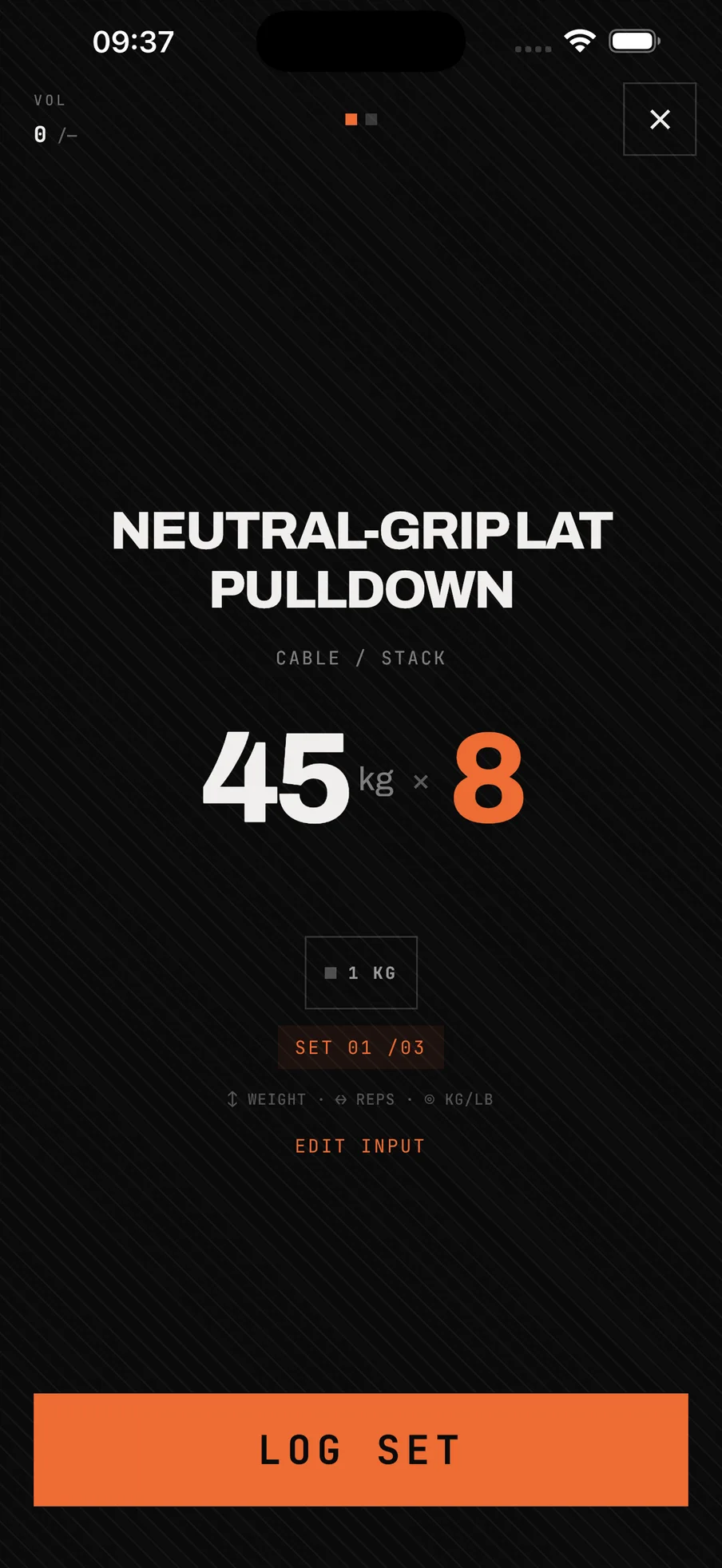
เวอร์ชันแรกต้องลากสองครั้ง ครั้งหนึ่งปรับน้ำหนัก อีกครั้งปรับจำนวนเรป ผมใช้ทุกวันอยู่เกือบสองสัปดาห์ ก็พอใช้ได้
-
กราฟ
ระหว่างที่ใช้ ผมรู้สึกว่ายังขาดอะไรไปอย่างหนึ่ง คือกราฟที่เทียบน้ำหนักวันนี้กับครั้งก่อน ผมเลยทำขึ้นมา
พอมีกราฟแล้ว ลากครั้งเดียวก็สมเหตุสมผลกว่าลากสองครั้ง ขึ้นลงคือน้ำหนัก ซ้ายขวาคือจำนวนเรป
-
ตาคุณแล้ว
วางนิ้วบนตัวเลขแล้วลาก ขึ้นคือหนักขึ้น ไปทางขวาคือเพิ่มอีกหนึ่งเรป บล็อกนั้นคือเซ็ตของคุณ วาดเทียบกับครั้งก่อน
-
รักษาคำพูดกับตัวเอง
ตอนแรกแอปนี้มีไว้ให้ผมใช้คนเดียว ผมไม่สนว่าจะมีคนอื่นใช้หรือเปล่า แล้วผมก็เห็นว่านั่นอาจเป็นเหตุผลที่ผมฝึกไม่สม่ำเสมอ และการฝึกให้สม่ำเสมอก็คือจุดประสงค์ของแอป
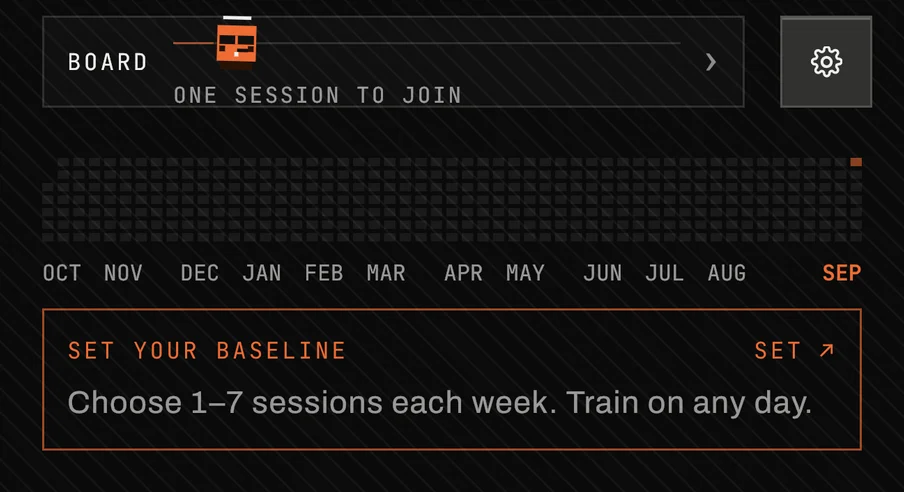
ผมเลยเพิ่มส่วนโซเชียลเข้ามา จะได้รู้สึกกดดันบ้าง แต่ไม่มากเกินไป ผมออกแบบบอร์ดจัดอันดับให้คิดคะแนนจากเรื่องเดียว คือคุณรักษาคำพูดกับตัวเองได้แค่ไหน ยกหนักเท่าไร ฝึกบ่อยแค่ไหน ไม่นับ บอกว่าสัปดาห์ละสี่ครั้งแล้วทำได้สี่ คุณก็อยู่ระดับเดียวกับคนที่บอกเจ็ดแล้วทำได้เจ็ด
Lockeat ดูบน App Store
เริ่มจากรูปถ่ายหนึ่งรูป
ตั้งแต่อายุ 14 ถึง 26 น้ำหนักตัวผมขึ้น ๆ ลง ๆ ผมพยายามอย่างหนักและเปลี่ยนรูปร่างตัวเองได้ ไม่ใช่แค่ครั้งเดียว แล้วทุกอย่างก็ย้อนกลับไปเหมือนเดิม และแต่ละรอบก็ทำให้ผมรู้สึกอับอายเพิ่มขึ้นอีกนิด
พอมองย้อนกลับไปตลอดสิบสองปีนั้น ผมถึงรู้ว่าตัวเองไม่ได้ผิดปกติอะไร ที่ผ่านมาผมพยายามแก้ปัญหาระยะยาวด้วยการทุ่มหนักเป็นช่วง ๆ ซึ่งหนักเกินกว่าจะทำต่อเนื่องได้ คนสุขภาพดีที่ผมชื่นชมไม่ได้ต้องเอาชนะศึกใหญ่ทุกเช้า สำหรับพวกเขา การกินให้ดีกลายเป็นเรื่องธรรมดาในชีวิตไปแล้ว
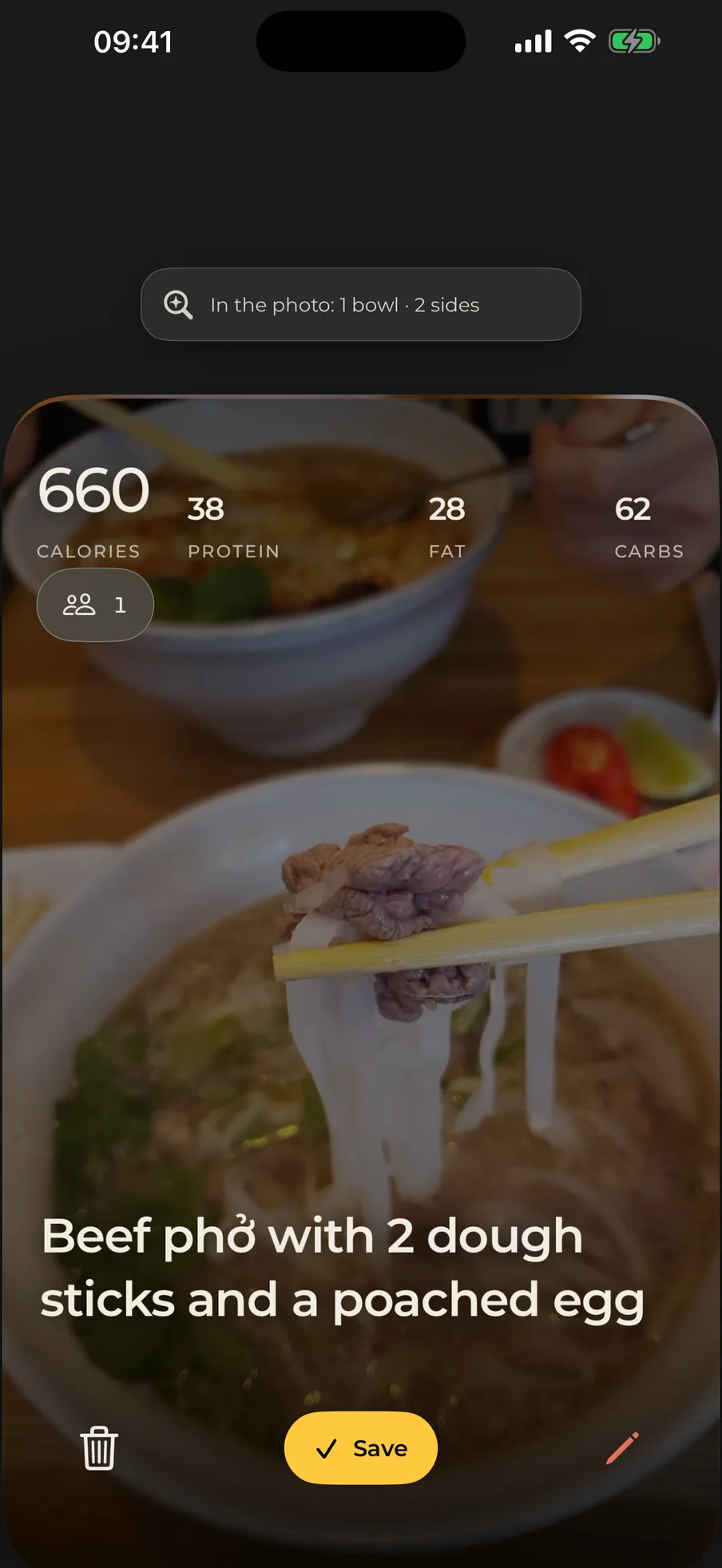
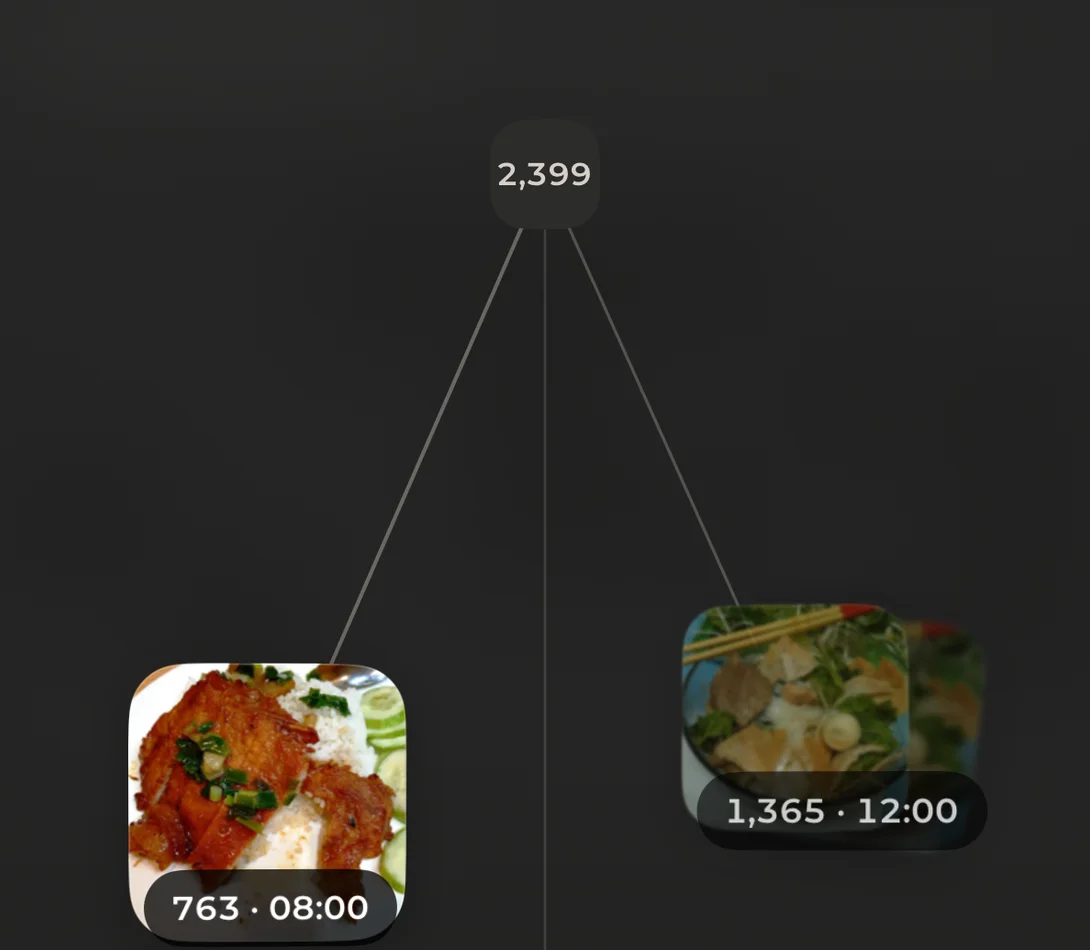
ผมเลยสร้าง Lockeat แอปนับแคลอรีรายวัน โดยยึดหลักข้อเดียว คือใช้เวลาในแอปให้น้อยที่สุด ให้ได้ผลมากที่สุด คุณบันทึกมื้ออาหารด้วยการถ่ายรูปมื้อนั้น แล้วค่าประมาณจะกลับมาในวินาทีสองวินาที เป้าที่ผมตั้งไว้คือแตะครั้งเดียว แอปที่ปล่อยออกมาจริงต้องแตะสามครั้ง คือเปิดกล้อง ถ่ายรูป บันทึก
ผมอยากมีวินัย โดยไม่ต้องรู้สึกว่าโดนคุมให้มีวินัย Lockeat ไม่คอยจี้ให้คุณทำให้ได้ตามเป้ารายวัน และไม่ทำให้คุณหมกมุ่นกับของเล็ก ๆ น้อย ๆ ทุกอย่างที่กิน
ผมทำโปรโตไทป์ของโฟลว์ถ่ายรูปใน Claude Design ก่อน เปิดแอปมาจะเจอปฏิทิน แต่ละวันแสดงเป็นยอดรวมเรียบ ๆ และมีปุ่มกล้องปุ่มเดียวอยู่ด้านล่าง ในหน้านั้นไม่มีวงแหวนแคลอรี ไม่มีแถบความคืบหน้า คุณบันทึกก่อน แล้วค่อยตัดสินทีหลัง
ตัวเลขทุกตัวเป็นค่าประมาณ ไม่ใช่คำแนะนำทางการแพทย์
Elsewhere ดูบน App Store
เก็บไว้ในโทรศัพท์ของคุณ เงียบ ๆ
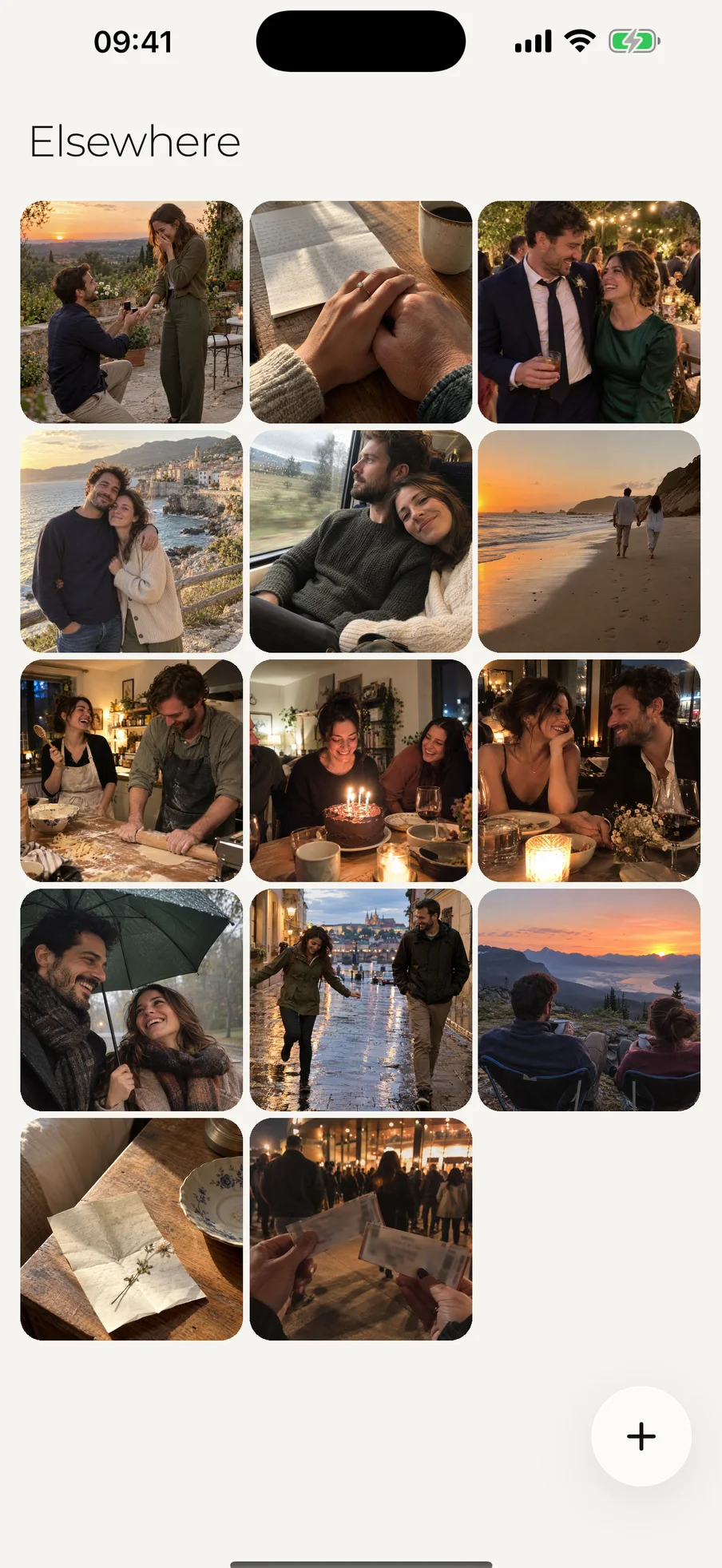
Elsewhere เก็บรูปและวิดีโอส่วนตัวไว้ในเครื่อง หลังฉากหน้าที่ไม่สะดุดตา
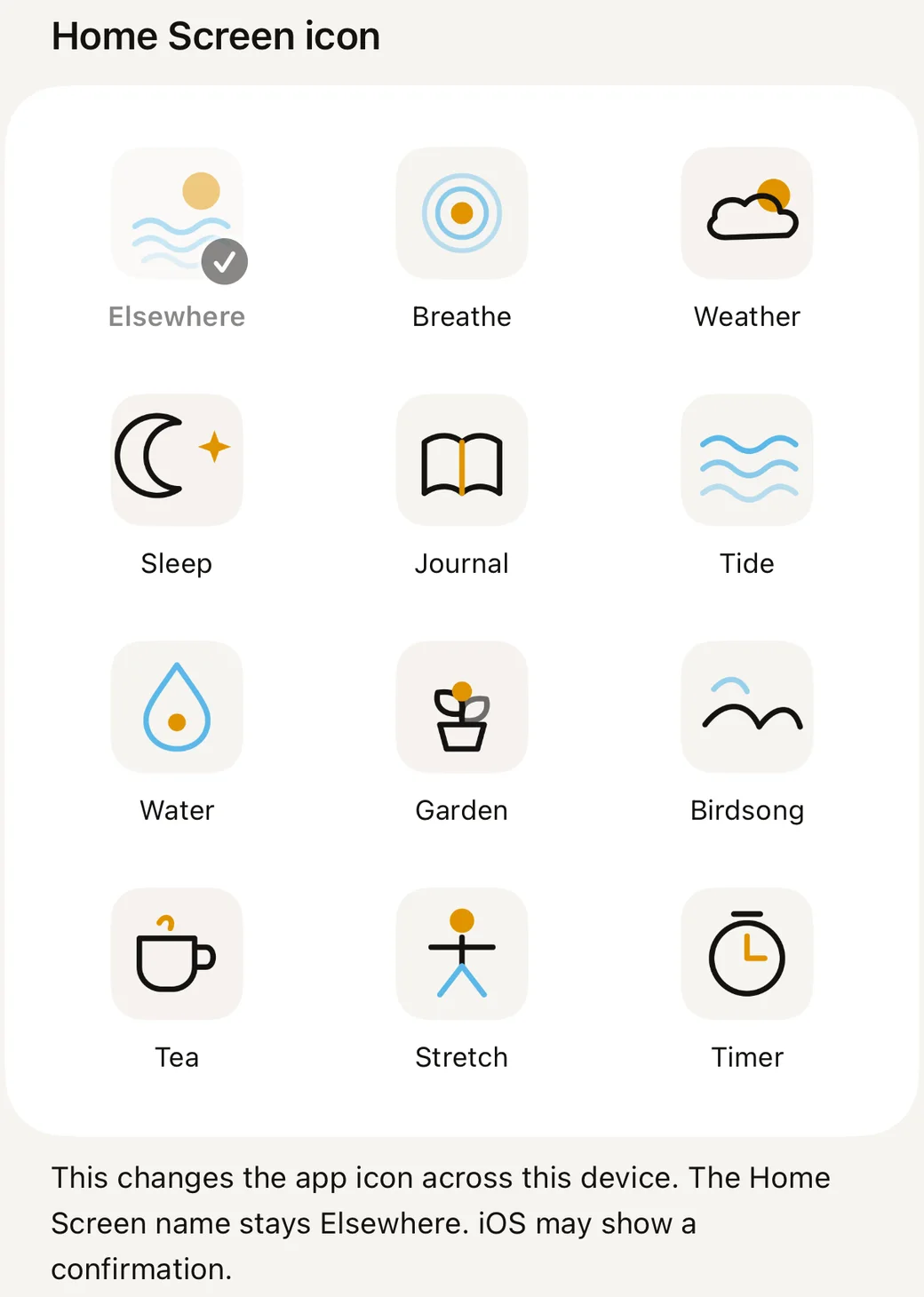
คุณเลือกไอคอนบนหน้าจอโฮมได้จากสิบสองแบบ iOS ให้แอปเปลี่ยนไอคอนได้แต่เปลี่ยนชื่อไม่ได้ ชื่อจึงยังเป็น Elsewhere
lifelong ดูบน App Store
คนคนเดียว
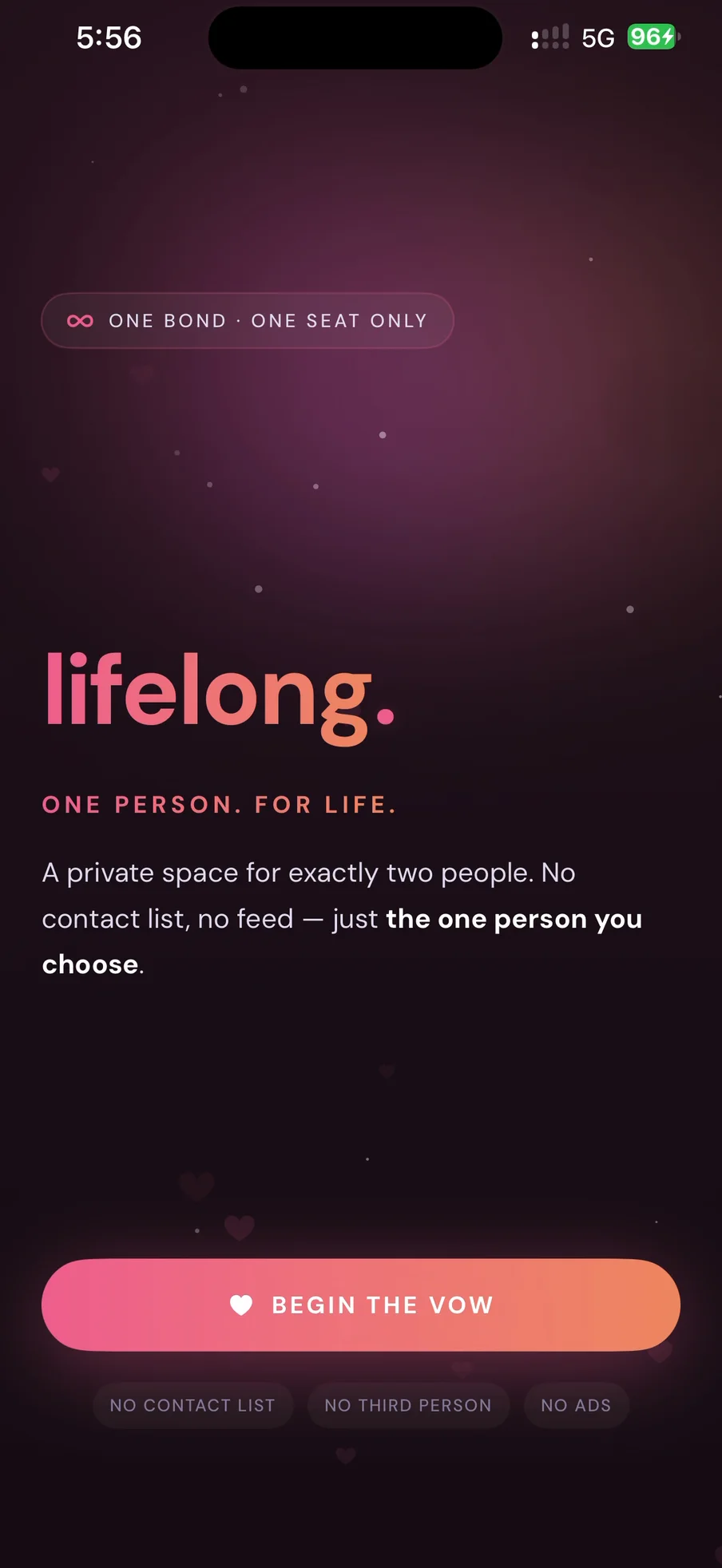
lifelong คือพื้นที่ส่วนตัวสำหรับคนสองคนเท่านั้น ไม่มีรายชื่อผู้ติดต่อ ไม่มีฟีด
ผู้ช่วยของแอปชื่อ Tơ ทำงานบนโทรศัพท์ Tơ จะอ่านแชตของทั้งคู่ก็ต่อเมื่อมีคนขอ และต้องหลังจากทั้งสองคนเปิดใช้แล้วเท่านั้น คุณคนใดคนหนึ่งจะปิดกลับก็ได้
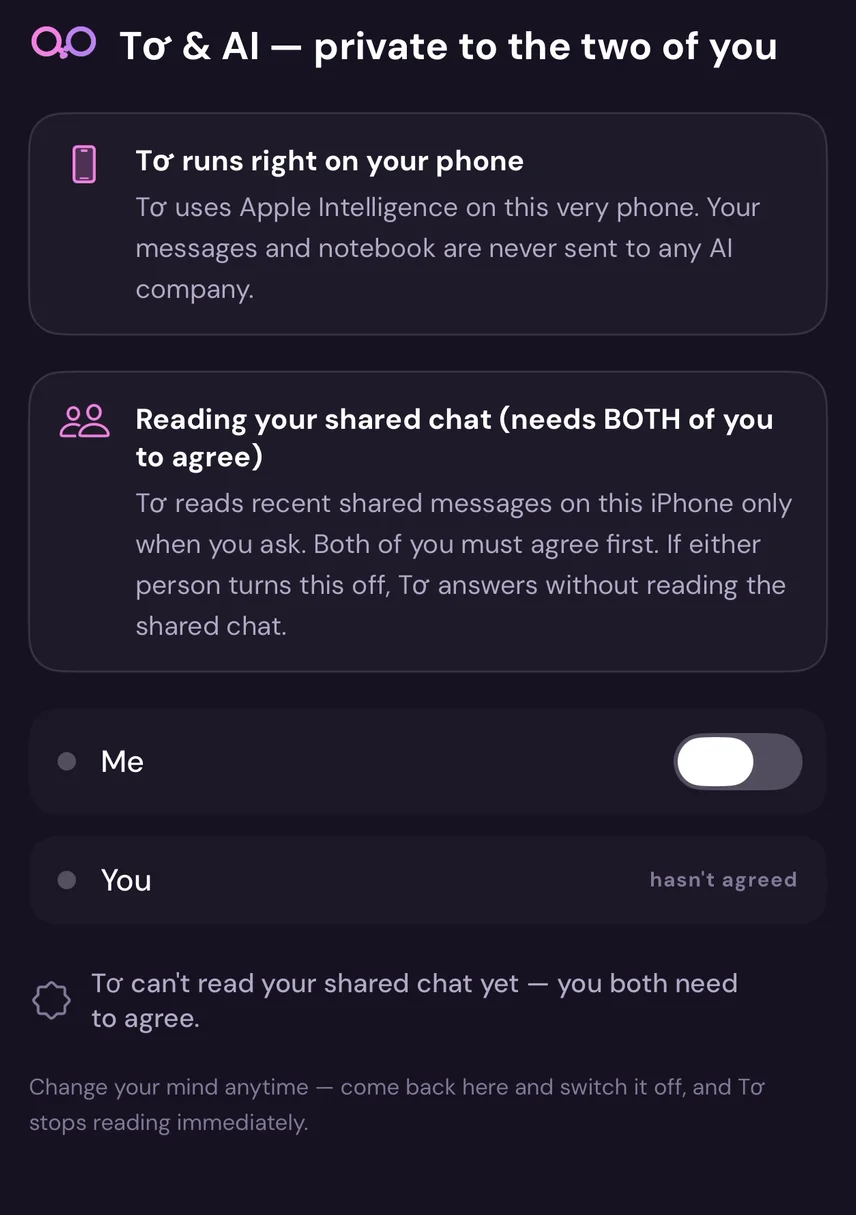
นี่ยังเป็นแอปที่ผมเกือบทิ้งไปแล้วด้วย หลังเลิกราครั้งหนึ่ง ผมหมดหวังกับมัน และวางแผนจะแก้เยอะจนแทบเท่ากับเขียนใหม่
ผมตัดสินใจว่าประสบการณ์เจ็บปวดครั้งเดียวไม่ควรมาเปลี่ยนภาพความสัมพันธ์ที่ดีและมีความสุขที่แอปนี้วาดไว้ ผมเลยเก็บเวอร์ชันเดิมไว้ ตอนนี้มันมาได้ราว 30% ของที่ผมอยากให้เป็น และผมยังปรับปรุงอยู่
Knowless ดูบน App Store
หน้าจอเดียว ปุ่มเดียว
-
หลงทางที่ฮ่องกง
ตอนเด็ก ๆ ผมเคยหลงทางที่ฮ่องกง ผมพูดภาษาที่นั่นไม่ได้
ทริปหลัง ๆ ที่ไปจีนและประเทศอื่นที่ผมไม่รู้ภาษา ผมใช้อินเทอร์เน็ตมือถือไม่ได้ ทุกครั้งผมอยากได้สิ่งเดียวกัน คือเครื่องมือแปลภาษาที่ไม่ต้องใช้อินเทอร์เน็ต ผมจะได้เข้าใจคนอื่นและคุยกับเขาได้
-
ลองครั้งแรก: เรดาร์
เวอร์ชันแรกเป็นเรดาร์ที่ฟังอยู่ตลอดเวลา ผมนึกภาพว่ามันจะบอกได้ว่าคนพูดอยู่ตรงไหนจากเสียงเพียงอย่างเดียว
มันทำไม่ได้ โทรศัพท์ของผมอัดเสียงแล้วไม่ได้เสียงตามตำแหน่ง ในไฟล์เสียงจึงไม่มีอะไรบอกว่าเสียงพูดมาจากทางไหน ผมอ่านเจอว่ารุ่นใหม่กว่าอาจทำได้ ผมไม่มีรุ่นนั้น ผมเลยหยุด
-
ลองครั้งที่สอง: ตา
ผมเลยลองใช้ตาแทนหู คือเปิดกล้องทั้งสองตัวพร้อมกัน เพื่อหาใบหน้าที่กำลังพูด
โทรศัพท์ร้อน กินแบตเตอรี่ เครื่องค้าง วิธีนี้ผมก็ทิ้งเหมือนกัน
-
หูของผมเอง
ตามทฤษฎี การลดเสียงรบกวนสำหรับสถานที่เสียงดังก็ฟังดูสมเหตุสมผล แล้วผมก็ฟังไฟล์เสียงที่มีเสียงรบกวนด้วยหูตัวเอง ผมฟังไม่ออกว่าตัวเองพูดอะไร
ลดเสียงรบกวนแค่ไหนก็แก้เรื่องนี้ไม่ได้ ผมเลยทิ้งไอเดียนี้ไป นี่คือสิ่งที่ผมหมายถึงเวลาพูดว่า “human in the loop” คือผมต้องคอยตรวจอยู่เสมอว่าสิ่งที่ผมขอนั้นสมเหตุสมผลหรือเปล่า
-
สิ่งที่เหลืออยู่
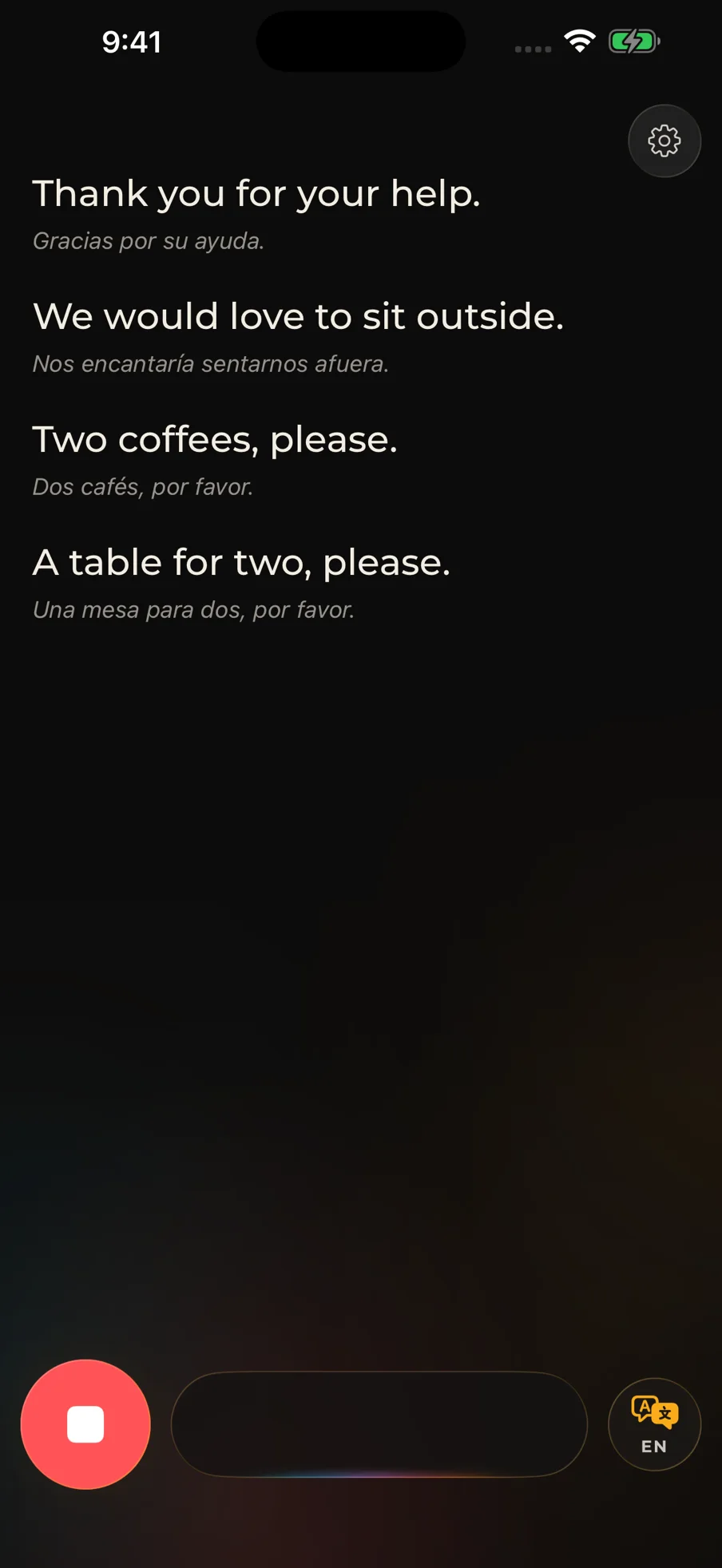
หน้าจอเดียว ปุ่มเดียว กด พูด แปล
โปรโตไทป์แรกยังเก็บประวัติการสนทนาไว้ด้วย ส่วนนั้นผมก็ตัดออกเหมือนกัน เพื่อให้ปล่อยแอปทัน Shipaton แต่ก็ยังเกือบไม่ทันเดดไลน์ นี่น่าจะเป็นแอปที่เรียบง่ายที่สุดที่ผมเคยทำ
-
สองวันกับเอฟเฟกต์เดียว
ฟีเจอร์เล็กมากอย่างหนึ่งกลับซับซ้อนมาก ๆ นั่นคือคำจะปรากฏขึ้นอย่างไร เสียงพูดกลายเป็นคำเดา ซึ่งแสดงขึ้นทันทีเพื่อให้รู้สึกว่าเกิดขึ้นสด ๆ จากนั้นแอปจะแก้คำเดา พอจบประโยคยาว ๆ ก็แก้อีกรอบโดยใช้บริบท
แต่ละสถานะต้องดูใช่ ช่วงรอระหว่างนั้นก็ด้วย ผมสลับไปมาระหว่างแอปกับม็อกอัปดีไซน์อยู่สองวันกว่า
บางอย่างไม่ควรอยู่ตรงนั้น ไม่ใช่ทุกคนจะสังเกตเห็น
เหมือนเลโก้
ตอนที่ผมทำหลายแอปพร้อมกัน หลายอย่างก็เริ่มเชื่อมถึงกัน ชิ้นที่ทำไว้ให้แอปหนึ่งเอาไปต่อกับอีกแอปได้พอดี เหมือนเลโก้ baseline เริ่มจากเป็นส่วนฟิตเนสของ lifelong เดือนสิงหาคม 2569 ผมแยกมันออกมาเป็นแอปของตัวเอง และไม่กี่วันต่อมา Lockeat ก็แยกออกมาจาก baseline
ฟีดใน baseline มาจากอีกแอปหนึ่งต่างหาก ผมสร้างแอปนั้นขึ้นมา และต้องรอจนมันใช้งานได้แล้ว ถึงเห็นว่าไอเดียห่างจากความเป็นจริงเกินกว่าจะไปรอด บางวันผมก็เสียดายเวลาที่เสียไปกับมัน แต่ฟีดของมันย้ายมาอยู่ใน baseline แล้วเข้ากันพอดี
กฎชุดเดียว
baseline, Lockeat และ Knowless ใช้ดีไซน์ซิสเต็มขนาดเล็กที่ผมดูแลเอง ชื่อ Ground & Signal แนวคิดคือแอปแต่ละตัวหน้าตาไม่เหมือนกันเลย แต่ทำงานแบบเดียวกัน กฎของมันมีตามนี้
- สองหน้าจอ จากนั้นเป็นชีต
- สีเน้นสีเดียว ใช้กับรายการที่คุณอยู่ตอนนี้ และแอ็กชันเดียวที่ควรทำ
- การเคลื่อนไหวมีไว้บอกว่ากำลังเกิดอะไรขึ้น ไม่ได้มีไว้โชว์
- ตัวหนังสือขนาดเล็กบอกความจริง
- ตรงไหนที่ undo ได้ก็พอแล้ว ไม่มีกล่องเตือน ไม่มีการถามยืนยัน
- รายงาน ไม่เชียร์: ไม่มีสตรีค ไม่มีเหรียญตรา ไม่มีคำชม
วิธีทำงานของผม
ผมทำโปรโตไทป์ก่อนลงมือสร้าง และผมทำงานเร็ว Lockeat แยกออกมาเป็นแอปของตัวเองเมื่อวันที่ 26 สิงหาคม 2569 พอถึงวันที่ 28 สิงหาคม โฟลว์ถ่ายรูปของมัน (การ์ดค่าประมาณ วงล้อปรับปริมาณ เจสเจอร์ปัดสามแบบ) ก็เป็นโปรโตไทป์ที่กดได้ใน Claude Design แล้ว และผ่านการรีวิวที่มี AI ช่วย ซึ่งไล่ดูทีละหน้าจอเทียบกับสิ่งที่ iOS อนุญาต วันถัดมา สเปกสำหรับสร้างแอปก็เขียนขึ้นจากโปรโตไทป์นั้น ละเอียดถึงขั้นให้รักษาความรู้สึกของการเคลื่อนไหวในโปรโตไทป์ไว้
ในขั้นนั้นผมตัดสินใจสองเรื่อง ค่าประมาณไม่ใช่ค่าที่วัดได้ แต่ผมตัดสินใจให้แอปแสดงตัวเลขเรียบ ๆ ตัวเดียวอยู่ดี พร้อมเหตุผลเบื้องหลังที่ทยอยขึ้นมาให้เห็นสด ๆ อีกเรื่องคือ มีม็อกอัปอันหนึ่งที่ผมรู้สึกว่าไม่ใช่ ปรากฏว่าสาเหตุคือในรูปอาหารตัวอย่างมีรูปที่สร้างด้วย AI ปนอยู่ ตั้งแต่นั้น Lockeat ก็มีกฎเรื่องรูป คือใช้รูปมื้ออาหารจริงเท่านั้น ไม่ใช้รูปที่สร้างด้วย AI หรือรูปสต็อกที่ถ่ายในสตูดิโอ
ผมสร้างแอปด้วยเครื่องมือ AI (Claude Code, Bitrig) ใช้โมเดลที่ดีที่สุดเท่าที่หาได้ และผมตามดูอย่างใกล้ชิดตลอด AI เสนอไอเดียที่ทำจริงไม่ได้ให้ผมเยอะ แต่บางครั้งมันก็ทำให้ผมทึ่งมาก เวลาหมดแรง ผมจะให้โมเดลรีวิวแผนก่อน แล้วค่อยอ่านเองเพื่อหาจุดที่ไม่สมเหตุสมผล การตัดสินใจยังเป็นของผม
ทั้งห้าแอปใน 36 วินาที
ในโทรศัพท์ของผม ทั้งห้าแอปอยู่ในโฟลเดอร์เดียวกัน ชื่อ Quality life
ห้าแอปเพื่อชีวิตที่มีคุณภาพ
เกี่ยวกับผม
ผมพยายามให้การออกแบบเป็นเรื่องสำคัญอันดับต้น ๆ ของทุกอย่างที่ผมสร้าง และผมพาแต่ละแอปไปตั้งแต่โปรโตไทป์แรกจนถึง App Store ด้วยตัวเอง
ผมอยากนำวิธีทำงานแบบนี้ไปใช้กับทีม ผมอยู่ที่ฮานอย และเปิดรับงานด้าน UI design และ product design ทั้งในฮานอย ในนครโฮจิมินห์ หรือแบบรีโมต ผมทำงานจากโฮมออฟฟิศที่มีอุปกรณ์ครบ ตามเวลาเวียดนาม (GMT+7)
ติดต่อ
อีเมลหาผม LinkedIn CV App Store
วิธีอ่านเว็บไซต์นี้
ใต้ภาพไม่มีคำบรรยาย ผมเลยอธิบายไว้ตรงนี้ว่าแต่ละภาพคืออะไร หน้าจอโทรศัพท์เป็นภาพหน้าจอและภาพที่ประกอบขึ้นจากอินเทอร์เฟซจริง ใส่เนื้อหาตัวอย่างไว้ รูปในคลังรูปของ Elsewhere เป็นรูปที่สร้างขึ้นด้วยคอมพิวเตอร์และเป็นเรื่องสมมติ และมุมมองรายวันของ Lockeat ภาพหนึ่งผ่านการครอบตัด คลิปตัดมาจากวิดีโอเดโมและวิดีโอพรีวิวของผมเอง ส่วนประโยคใน Knowless เป็นประโยคที่เขียนบทไว้ ภาพลายเส้นสามภาพในบท Knowless (เรดาร์ กล้องสองตัว คลื่นเสียงที่มีเสียงรบกวน) เป็นภาพสเก็ตช์ที่ทำขึ้นสำหรับหน้านี้ ไม่ใช่ภาพหน้าจอ สองหน้าจอที่คุณลองเล่นได้เป็นเวอร์ชันจำลองขนาดเล็กที่สร้างขึ้นสำหรับหน้านี้ ไม่ใช่ตัวแอป ภาพหน้าจอของ lifelong สองภาพผ่านการรีทัชเพื่อลบสิ่งที่ iOS แสดงทับออก (ปุ่ม AssistiveTouch และตัวแสดงสถานะการบันทึก) และเลขบทในวิดีโอ 36 วินาทีถูกปิดทับไว้ ส่วนอินเทอร์เฟซของแอปเองเป็นไปตามที่บันทึกภาพมา มีเพียงวิดีโอ 36 วินาทีที่มีเสียง และจะมีเสียงเมื่อคุณกดเล่นเท่านั้น วิดีโอนี้เป็นฟุตเทจเดโม ไม่ใช่บันทึกว่าเวอร์ชันปัจจุบันของแต่ละแอปมีอะไรบ้าง
เครดิตภาพ
รายการรูปอาหารจาก Wikimedia Commons ที่ใช้ในหน้าจอและวิดีโอของ Lockeat อยู่ตรงนี้ ทุกรูปผ่านการปรับขนาดและครอบตัด และแต่ละรูปยังอยู่ภายใต้สัญญาอนุญาตของรูปนั้นเอง รายการนี้ครอบคลุมทั้งชุด บางรูปจึงไม่ได้อยู่ในหน้านี้
- My Quang Da Nang, Dragfyre, CC BY-SA 3.0
- Ly pặc xỉu sữa đá ở Q1 ng18th8n2022, Phương Huy, CC BY-SA 4.0
- Cơm tấm SG (cơm sườn) ng27th9n2020 (3), Phương Huy, CC0 1.0
- First bite of the pho in The Big Bowl, Andy Li, CC0 1.0
- Bún chả Hàng Mành (2), Viethavvh, CC BY-SA 4.0
- Hủ tiếu bò kho, Tonbi ko, CC BY-SA 4.0
- Bánh mì thịt nguội, Minh Nguyen, CC BY-SA 4.0
- Món chè ở Bình Long năm 2020, Phương Huy, CC BY-SA 4.0
- Gỏi cuốn, Tran Hai Duong, CC0 1.0
- Crispy Vietnamese Pancake (Banh Xeo) - Xin Chao, Eastbourne 2026-08-14 (1), Andy Li, CC0 1.0


_ng27th9n2020_(3).jpg)

.jpg)


_-_Xin_Chao,_Eastbourne_2026-08-14_(1).jpg)
ข้อความสัญญาอนุญาต: CC BY-SA 3.0, CC BY-SA 4.0, CC0 1.0 ตัวอักษรละตินในหัวเรื่องใช้ฟอนต์ Fraunces (SIL Open Font License) ส่วนตัวอักษรไทยใช้ฟอนต์ของอุปกรณ์คุณ Apple, iPhone และ App Store เป็นเครื่องหมายการค้าของ Apple Inc. เว็บไซต์นี้ไม่มีส่วนเกี่ยวข้องกับ Apple และไม่ได้รับการรับรองจาก Apple