
訓練的時候,我不想動腦。我想動的是身體。我想要的是:到健身房,打開 App,看今天練哪些動作,看每個重量跟上次比起來怎麼樣,再讓它告訴我該舉多重。就這樣。動腦是 App 的事。
baseline 就是我為這件事做的 App。我做它,是為了用漸進式超負荷的方式訓練,也就是每次比上次多一點,也享受過程。一開始我只做給自己用,用的是 AI 工具。它的圖示畫的就是這個概念:那條線是你的基準線(baseline),橘色的點是你,撐在線的上方。1
不用鍵盤
我很早就選定了拖曳。輸入數字得點小小的按鍵。加減箭頭又佔畫面。而且我希望它夠簡單,有一天能放上手錶,所以介面必須極度簡單。
第一版要拖兩次:一次調重量,一次調次數。我每天用,用了快兩個星期。還算可以。
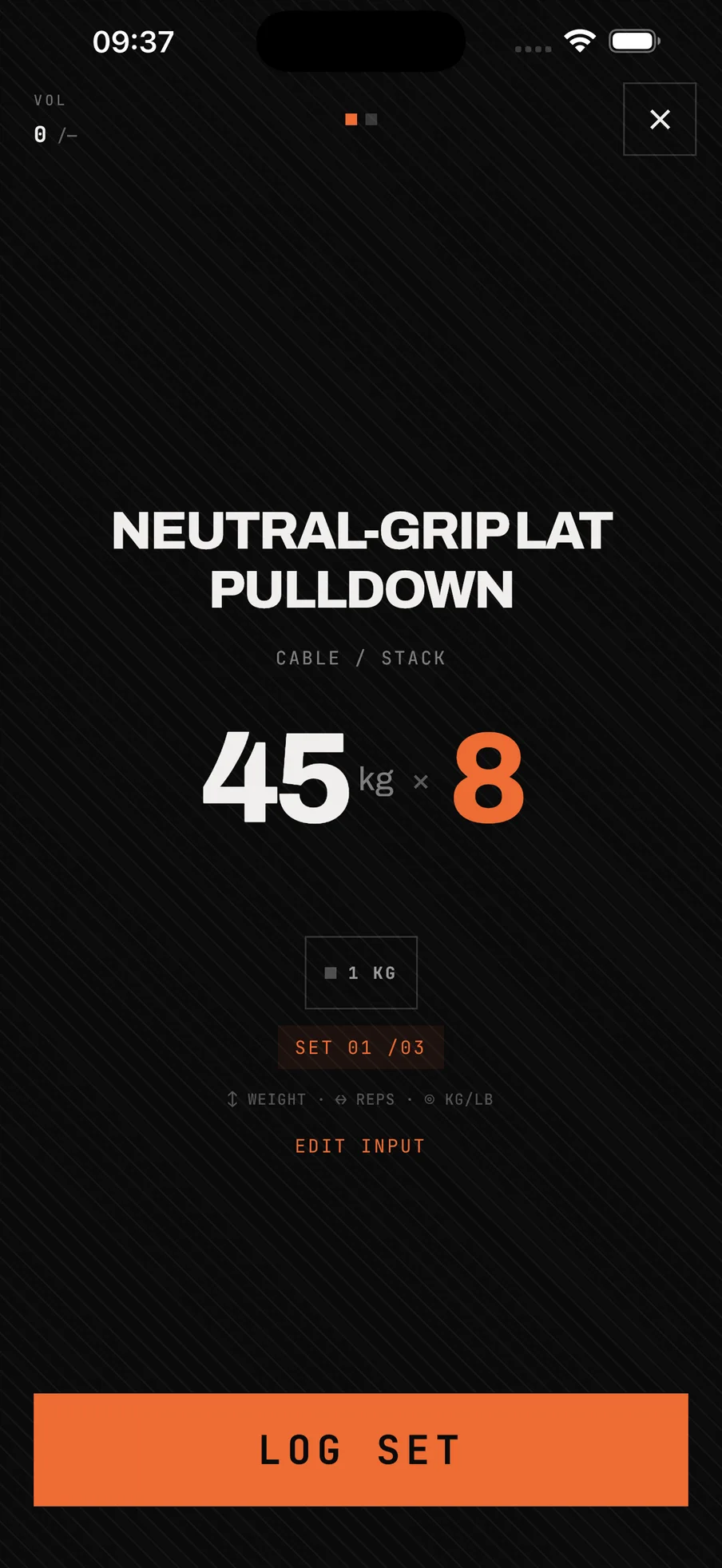
圖表改變了手勢
用著用著,我覺得少了一樣東西:一張把今天的重量和上次放在一起比的圖表。我就做了。縱軸是重量,橫軸是次數,每一組是一個方塊。方塊的面積就是那一組的訓練量,也就是公斤乘以次數。
圖表放上畫面之後,拖一次就比拖兩次合理:上下調重量,左右調次數。方塊也正是往這幾個方向長。
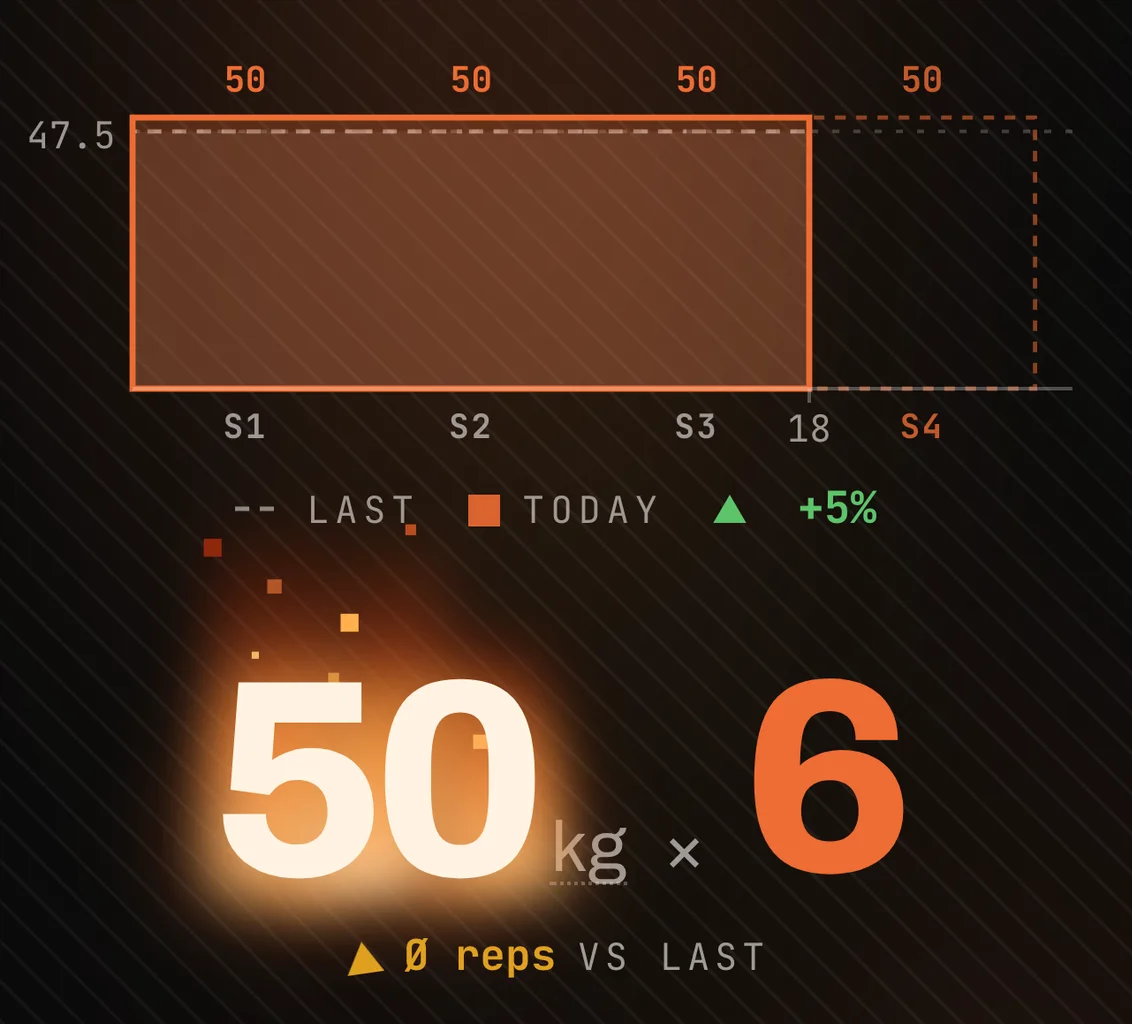
在這張設計稿裡,上次是 47.5 kg 做 18 下:855。今天是 50 kg 做三組:900,多了 5%。這裡的訓練量是公斤乘以次數。它不是能量的測量值,我也不這樣叫它。
一個有用的訓練數字,得說清楚它量的是什麼。同樣標著 200 kg 的幾組,可能是不同種類的出力:深蹲、機械腿推和靜態支撐(讓重量保持不動),不會因為重量的數字一樣,就變成同一回事。所以 baseline 讓單位一直看得見。算次數的動作,可以顯示 kg·rep。靜態支撐維持用秒;負重行走(拿著重量走)維持用重量 × 距離。這三種不該塞進同一個假裝精確的總數。最有用的比較,是和你自己的上一組比,同一個動作、同樣的設定。
一組,然後休息
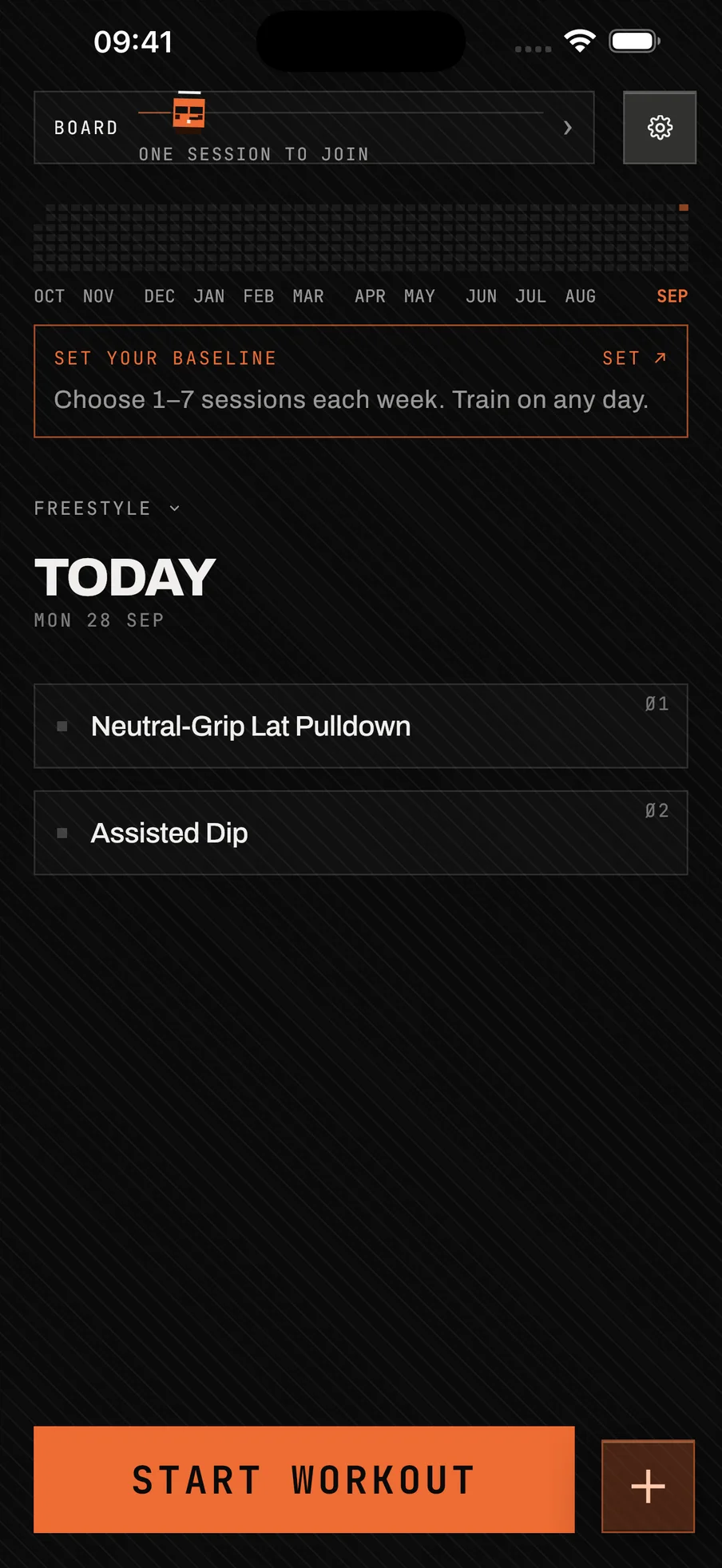
記錄畫面上只有一個動作、一組。LOG SET 是唯一的大按鈕,位置就在首頁上 START WORKOUT 所在的地方:貼著底部,同樣的橘色。
記錄完一組,畫面會回應兩次。先是你剛加上的訓練量。接著休息計時器接手,開始倒數。長按可以跳過。兩個都在最上面那支短片裡。
承諾
一開始 baseline 只給我自己用。有沒有別人用,我不在意。後來我發現,這可能正是我沒能持續的原因,而持續正是這款 App 的重點。所以我加了社群功能,好讓自己有點壓力。
不過不要太多。我不想做一款比誰舉得重的 App。我把排行榜設計成只評一件事:你對自己有多守信。你自己說一週練幾次。說四次,也真的練滿四次,你就和說七次、練滿七次的人平起平坐。舉多重、練多勤,都不算。我設定它以十二週來評分,漏掉的一天不會順延到下一週。
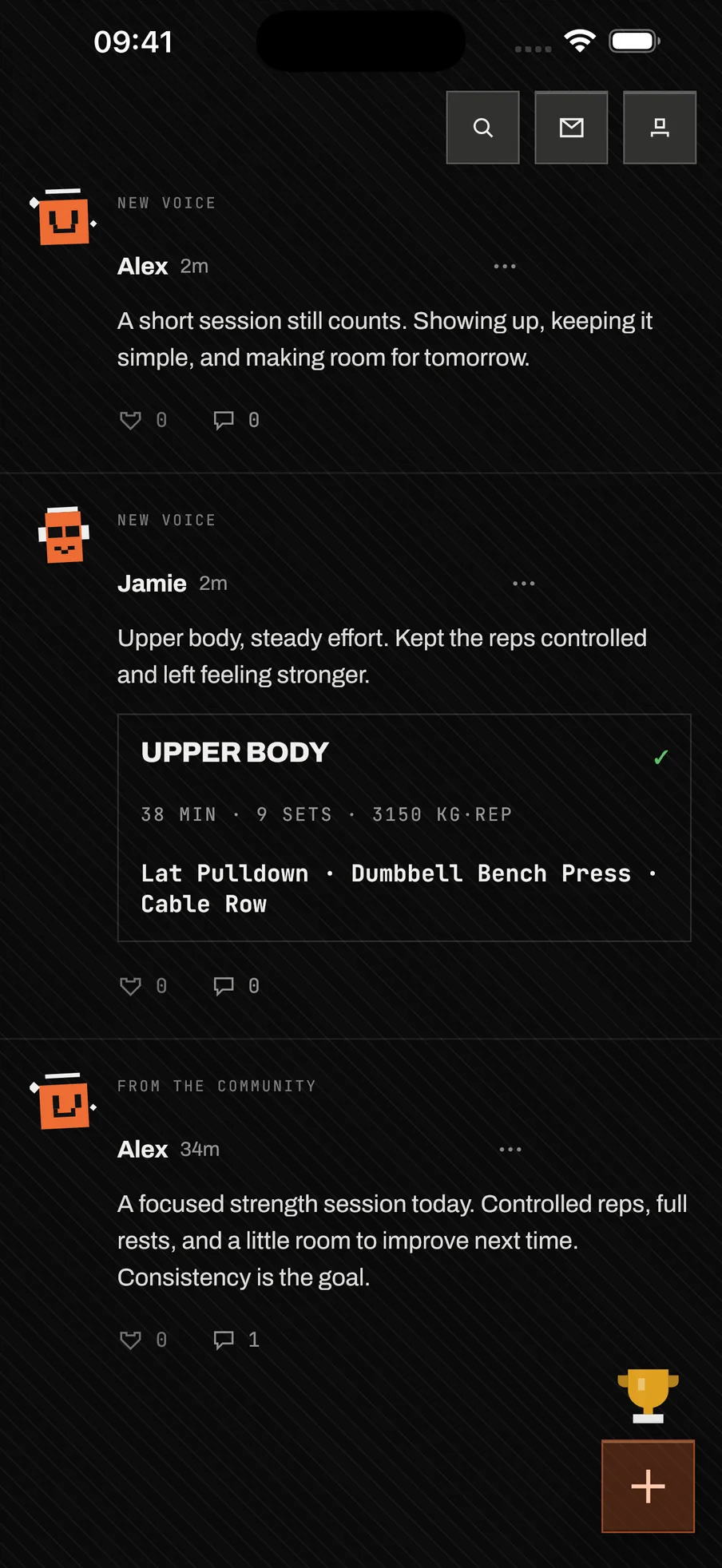
動態牆來自別的地方:另一款 App。那款我做出來了,等它真的跑起來,我才看出這個點子離現實太遠,行不通。它的動態牆搬進 baseline,剛好合用。
這篇沒有證明的事
這裡沒有拿出任何下載數、留存率或訓練成果,我也沒量過這樣記錄是不是比較快。我能給你看的,是走過的路,和它最後走到哪裡。